20 ago 2011

Navegando en algunos perfiles de Facebook encontré una inusual pagina, en la cual puedes generar distintos mensajes con distintos aspectos muy llamativos algo muy original y loco; lo mejor es que el mensaje lo genera en una nueva pagina y te da la opción de compartirlo con tus amigos por medio de una dirección a la cual pueden acceder, algo muy recomendable cuando quieres salir de la rutina y descubrir algo nuevo en Internet.
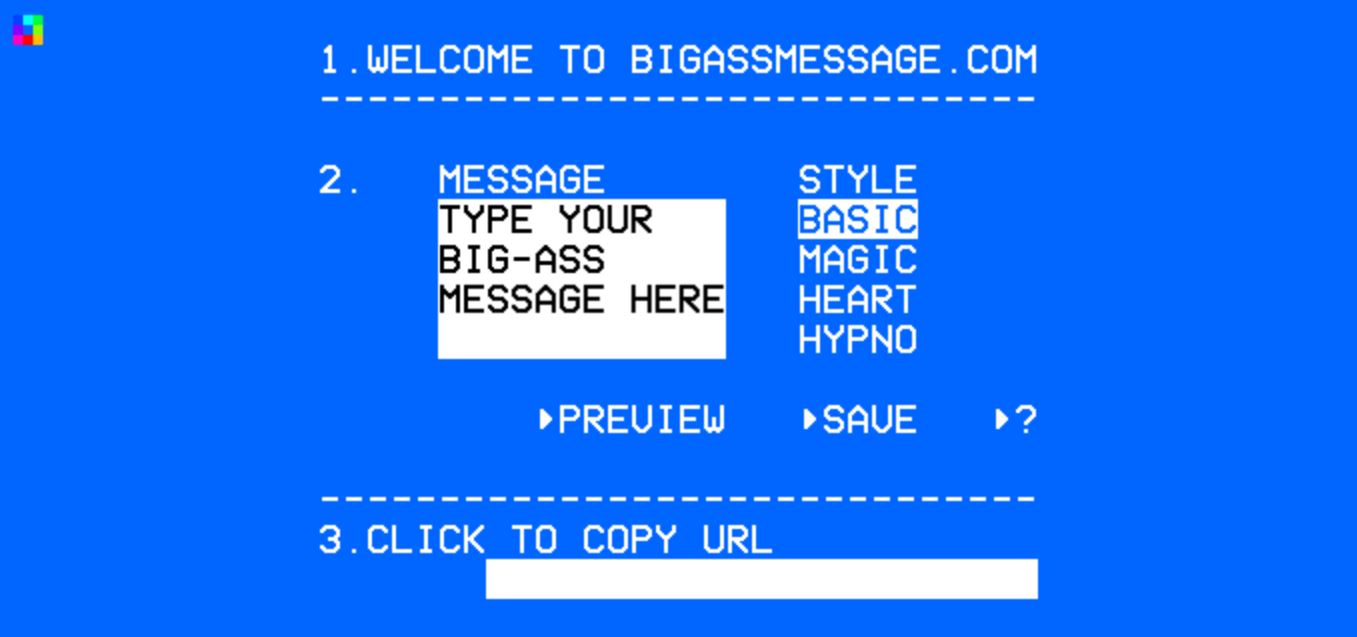
bigassmessage.com

Vean mi mensaje es algo hipnotizante: Mensaje de The Prox Cite.
Crear mi propio mensaje: http://bigassmessage.com/
Megavideo bloqueo

Como lo han notado existe un bloqueo de 72 min. en las películas o vídeos de Megavideo que nos impide ver el contenido después de pasar 72 min. de reproducción; este tipo de bloqueos también están presentes en muchas paginas de descarga de archivos como RapidShare, Megaupload, 4Shared y muchas otras por mencionar, en esta entrada podrás aprender algunos trucos que te permitirán saltar en bloqueo que te impide disfrutar del contenido completo, espero te sean de utilidad.

Forma #1. (Funciona para la mayoría de las paginas de descargas y vídeos) En esta primera forma lo que haremos es simplemente reiniciar nuestro módem o router que nos proporciona la entrada a Internet; ¿como lo haremos? apagandolo o desconectándolo por algunos segundos de la red, así al momento de prenderlo o conectarlo te proporcionara una nueva IP.

viva postal

Esta entrada va dedicada al las buenas ocasiones que se presentan en la vida y no sabemos como expresar lo que sentimos, Viva Postal es una pagina donde podrás encontrar varios tipos de tarjetas para cualquier ocasión, ya sen cumpleaños, festividades u otras. En lo personal mis favoritas son las tarjetas en blanco y negro como la siguiente:

Busca más tarjetas como ésta en www.VivaPostal.com ¡Gratis!
Si quieren checar la pagina les dejo el enlace para que puedan darse una vuelta y escoger alguna tarjeta que les guste. Postales Virtuales.

14 ago 2011

Esta vez aprenderemos a poner una imagen de fondo en el reproductor de Megavideo, en si los pasos son fáciles cosa de modificar algunos campos y agregar algunas cosas, antes que nada tienes que realizar tu imagen o si lo prefieres, toma alguna otra.
En este tutoríal usaremos una imagen de tamaño 330px de alto y 450px de largo, la cual alojaremos en algún servidor para poder ocuparla..

Una vez echo lo anterior checamos el código:
Conoscamos el codigo.
  • Las XXX significan el tamaño de la imagen y el reproductor pongan el adecuado. 
  • En la parte donde dice "RUTA_EN_LA_QUE_ESTA_ALOJADA_TU_IMAGEN" tendrán que poner la ruta de su imagen para poder usarla. 
  • En esta otra parte"&v=DIRECCION_DE_VIDEO_(UNICAMENTE_LO_QUE_ESTA_DESPUES_DE_LA_"V")" poner la dirección del vídeo pero únicamente lo que se encuentra después de la V, ejemplo: v=APCNHOIZ, también es muy importante que no borres el ampersand que se encuentra entre la dirección de la imagen y el vídeo.
Eso seria todo, ahora así quedaría el código después de modificarlo.
Y este es el resultado:
Antes.
Despues.

12 ago 2011

La exigencia de ser amado es la máxima arrogancia.
Friedrich Nietzsche.

10 ago 2011

Esta ves aprenderemos a montar imágenes virtuales de discos como lo son ISO, ISZ, IMG, NRG, BIN etc., el programa que utilizaremos sera UltraIso el cual ya publique una entrada para que puedan descargarlo, dividiré este post en dos secciones la manera fácil y rápida que es la recomendable y la larga que es un poco mas tardada pero al final obtienes el mismo resultado.

Forma rápida.
  1. Iremos a donde esta el archivo a montar en la unidad virtual.
  2. Damos click derecho > UltraIso > Montar en unidad (Unidad creada por el programa).
  3. Una vez montada iremos a "Mi PC" o "Equipo" y entraremos en la unidad en la que se monto y listo podremos utilizar los archivos que contenga la imagen.
ultraiso

Forma extensa.
  1. Iremos a donde esta el archivo a montar en la unidad virtual.
  2. Damos click derecho >  Abrir con UltraIso.
  3. En la nueva ventana buscamos la pestaña Herramientas > Montar en unidad virtual, finalmente seleccionamos la unidad en donde se va a montar y presionamos "Montar" y listo.
  4. Una vez montada iremos a "Mi PC" o "Equipo" y entraremos en la unidad en la que se monto y listo podremos utilizar los archivos que contenga la imagen.
ultraiso ultraiso

Para desmontar de la unidad.
  1. Iremos a "Mi PC" o "Equipo" y entraremos en la unidad virtual click derecho > UltraIso > Expulsar.
  2. Así desmontaremos la imagen para montar cualquier otra o dejar de utilizarla.
Si una espina me hiere... me alejo pero no la aborrezco.
Amado Nervo

9 ago 2011

Como el titulo lo indica aprenderemos a formatear una unidad de disco local con la herramienta de Windows "Administración de discos", con el cual daremos formato a una partición de nuestro disco para utilizarla de la mejor manera posible.
Antes que nada debemos asegurarnos de que la partición no tenga información o archivos que nos puedan servir, porque una vez iniciado el proceso no se pude detener; después de respaldar toda nuestra información importante entraremos en la acción:
  1. Primero iremos a Inicio > Panel de control > Sistema y seguridad > Herramientas administrativas > Administración de discos (img 1).
  2. Seleccionamos la partición a formatear (Para este ejemplo ocuparemos Win 7 (D:) como se muestra en la imagen 1 pero tu selecciona la partición que vas a formatear).En la parte de abajo, donde se muestran los rectángulos damos click derecho sobre la partición y a continuación "Formatear...".
  3. En la ventana que nos apareció (img 2) marcaremos la opción  "Formatear este volumen con la conflagración siguiente",  asegúrate de que las características sean las siguientes:
    • Sistema de archivos: "NTFS", si no Windows no reconocerá la partición.
    • Tamaño de la unidad de asignación: "Predeterminado", si quieres el volumen a menor tamaño selecciona alguna de las opciones que tiene al desplegar la plantilla.
    • Etiqueta del volumen: Escribe algún nombre para identificar al volumen. (Para este ejemplo se utilizo Win7 Exts2).
    • En las dos ultimas opciones tu decides si darle un "Formato rápido" (Tarda menos) y "Activar la compresión de archivos y carpetas".
  4. Damos "Siguiente" y después en "Aceptar" para confirmar que borre todos los archivos y listo esperamos a que de formato.
  5. Al terminar abrirá la partición en una nueva ventana de Windows lo cual significa que esta lista para utilizarse y para comprobar que todo esta bien en la ventana de "Administración de discos" podremos ver que el rectángulo de la partición esta como "Correcto" (img 3); ya podrás utilizar esta partición para lo que gustes.
formatear disco formatear particion format disco

8 ago 2011

Cada ser humano tiene, dentro de sí, algo mucho más importante que él mismo: su don.
Paulo Coelho.
Powered By Blogger
Subscribe to RSS Feed Follow me on Twitter!