Mostrando entradas con la etiqueta Conoce tu SO. Mostrar todas las entradas

3 oct 2011

Bueno en esta ocasión prepare un pequeño tutorial para crear USB's booteables para diferentes usos, claro te preguntaras ¿que tipo de usos?.
Como todos sabrán para poder instalar un SO es necesario quemarlo en un CD o DVD pero con el avance de la tecnología se han creado nuevos equipos de computo como lo son las netbook o mini lap's que debido a sus características no incluyen CD o DVD y entonces te preguntaras ¿Como demonios le instalaron el SO?, pues fácil tuvieron que realizar una USB booteable para poder instalar el sistema, aun te quedaran algunas interrogantes pero mas abajo encontraras algo de teoría general.
La Real Academia Española dice que booteable significa: Page not fund o sea "La palabra booteable no está en el Diccionario." jajaja que demonios, pues si realmente esta palabra viene de dos idiomas la cual no existe en ninguno de los dos.
Yahoo dice: Se puede tener el significado de Boot. Estrictamente el BOOT, su traducción es disparador o auto arranque, es un pequeño programa grabado en la parte fija e imborrable de la memoria que da la orden de leer el sector 0 CERO, del disco rígido, allí hay otro pequeño programa que identifica donde esta grabado el sistema operativo y ejecuta la orden de cargar la parte que corresponda en la memoria y al finalizar ejecutar el sistema operativo.

Después de esto podemos darnos cuenta que una USB booteable es simplemente un pendrive con auto arranque, en palabras generales claro, lo que realizaremos en este pequeño tutorial sera crear una USB booteable para instalar cualquier sistema Windows.

Antes que nada esto es lo que necesitaremos.
Para comenzar descargaremos los programas que usaremos desde aquí: Herramientas para crear USB Booteable.
En segunda necesitaremos alguna imagen virtual (.iso o .img) del sistema operativo en nuestra computadora.
Tercera, una USB mayor de 2 GB de preferencia de 4 GB para sistemas operativos de Windows, si vas a montar alguna otra imagen te sirven memorias de 1 GB dependiendo también el tamaño de tu imagen virtual, pero para instalar sistema es forzosamente mayor de 2 GB.
Tiempo, aunque no toma mucho de nuestro tiempo siempre es bueno contar con el por si ocurren errores inesperados.

Creando mi primer USB booteable.
Una vez ya descargado he instalado el programa FlashBoot lo ejecutaremos y saldrá una pantalla como la de abajo, aquí simplemente nos dará información del programa damos en next.
FlashBoot
En esta segunda pantalla nos aparecen las opciones que tenemos para crear USB booteables, es fácil de interpretar, en esta ocasión como nuestra imagen es.iso seleccionaremos la opción numero uno, CD a USB.
Nota:Si tu imagen virtual es .img seleccionaras la opción dos, Floppy a USB y seguirás los pasos normalmente.
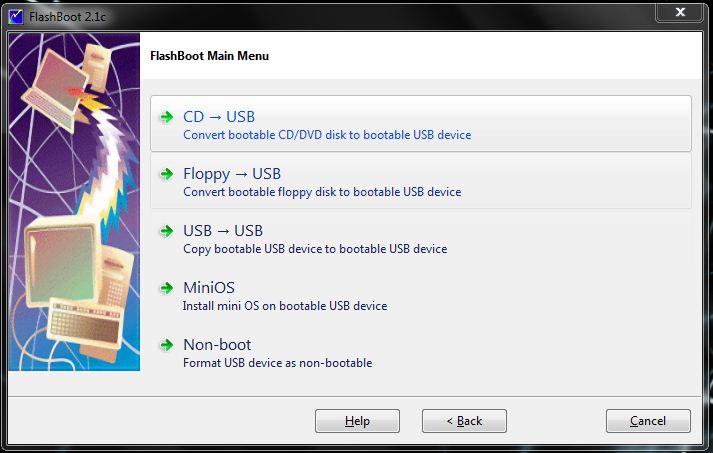
FlashBoot
Después nos pedirá que elijamos la unidad de CD o DVD o en su defecto un archivo de nuestra computadora, seleccionamos la opción dos "Image File", damos click en el botón que se encuentra a un lado (...) para buscar la ruta de la imagen, en la nueva ventan que apareció buscamos y seleccionamos la imagen, damos en aceptar y tiene que quedar como en la imagen de abajo, después daremos click en next.

FlashBoot
Una vez seleccionada la imagen, estomáticamente escaneara el archivo (en nuestro caso detecto una instalación de Windows), nos muestra dos opciones, como vamos a instalar sistema de Windows seleccionaremos la opción que dice: "Convert Windows Vista installation DVD" para que cargue cualquier controlador necesario en la instalcion y archivos que se podrían ocupar en el proceso, damos en next.
Si su archivo es de otra especie como por ejemplo boot de linux o algún programa boot seleccionan la otra opción; si desean mas opciones solo marquen la casilla de "Ignore CD/DVD autodetection results" y les mostrara mas opciones.

FlashBoot
Continuamos con la siguiente pantalla y ahora nos pide seleccionar la USB en donde va a montar la imagen o si lo deseamos también podemos crear una imagen, seleccionaremos la primera opción y en la lista que nos aparece buscaremos la USB en la cual copiara los archivos, damos en next.

FlashBoot
Ahora simplemente tendremos que asignarle un nombre a la memoria para fines de este tutorial le he puesto "Win7", las demás opciones no las tocaremos, damos en next.

FlashBoot
Para casi finalizar nos mostrara un resumen de lo que hemos configurado anterior mente, damos en "Format now!" y esperaremos a que termine el proceso.
FlashBoot


FlashBoot
Al terminar de formatear y cargar los archivos necesarios nos aparecerá una ventana como la de abajo, que nos informa que todo ha salido a la perfección y que nuestra USB ahora es booteable con el sistema que le cargamos, para comprobarlo conectamos la memoria, reiniciamos nuestra PC y seleccionamos en el menú de arranque la USB y veremos que inicia con la memoria.

FlashBoot

Listo ahora tendrás tu USB booteable lista para utilizar, si deseas cargar otro archivo sigue el proceso pero ahora selecciona el otro archivo a cargar y listo.

1 oct 2011

Si utilizas Windows es seguro que alguna vez en tu vida te hayas topado con errores de la nada, generados por instalar programas o actualizaciones y mas si usas Windows Vista, pero para ese tipo de situaciones existe FixWin, un programa que corrige errores de tu SO de la plataforma de Windows.

FixWin te ayudara a solucionar errores de:
  • Windows Explorer.
  • Internet y Conectividad.
  • Windows Media.
  • Herramientas de Sistema.
  • Correcciones adicionales.
Lo bueno.
FixWin es una muy buena herramienta que te ayuda en la corrección de errores de tu SO aparte de que es únicamente para Windows es totalmente gratis y fácil de utilizar.
Lo malo.
Esta solamente disponible para Windows 7 y Vista, lamentablemente no hay versión para XP y en lo personal no lo he probado en esa versión de Windows.
El programa esta solo en el idioma de Ingles y no hay traducción, pero es fácil saber que hace cada herramienta.

Puedes descargarlo desde su pagina oficial: FixWin.

Fixwin

26 ago 2011

Nota: Este truco solo aplica en SO de Windows, esta 100% probado en Vista y 7.

El truco es fácil y no necesita de mucho, es una función para poder administrar nuestro sistema desde una sola carpeta y con aspecto gráfico, imagina todas las configuraciones que tiene tu SO totalmente disponibles con tan solo entrar a una carpeta y elegir la opción que deseas configurar, esto algunos lo llaman modo "DIOS" cabe mencionar por que.

Pasemos a lo bueno.
  1. Creamos una carpeta nueva en el escritorio. (Click derecho en escritorio > Nuevo > Carpeta por los que aun no sepan.) 
  2. Le damos el nombre de "Modo Dios.{ED7BA470-8E54-465E-825C-99712043E01C}" (sin comillas) el "Modo Dios" no es tan importante lo demás si, no lo cambien. 
  3. Enter y automáticamente nos asignara un icono a la carpeta que creamos, entras en ella y veras todos los aspectos a configurar de tu sistema, disfrutenlo.
Modo dios windows 7 vista

9 ago 2011

Como el titulo lo indica aprenderemos a formatear una unidad de disco local con la herramienta de Windows "Administración de discos", con el cual daremos formato a una partición de nuestro disco para utilizarla de la mejor manera posible.
Antes que nada debemos asegurarnos de que la partición no tenga información o archivos que nos puedan servir, porque una vez iniciado el proceso no se pude detener; después de respaldar toda nuestra información importante entraremos en la acción:
  1. Primero iremos a Inicio > Panel de control > Sistema y seguridad > Herramientas administrativas > Administración de discos (img 1).
  2. Seleccionamos la partición a formatear (Para este ejemplo ocuparemos Win 7 (D:) como se muestra en la imagen 1 pero tu selecciona la partición que vas a formatear).En la parte de abajo, donde se muestran los rectángulos damos click derecho sobre la partición y a continuación "Formatear...".
  3. En la ventana que nos apareció (img 2) marcaremos la opción  "Formatear este volumen con la conflagración siguiente",  asegúrate de que las características sean las siguientes:
    • Sistema de archivos: "NTFS", si no Windows no reconocerá la partición.
    • Tamaño de la unidad de asignación: "Predeterminado", si quieres el volumen a menor tamaño selecciona alguna de las opciones que tiene al desplegar la plantilla.
    • Etiqueta del volumen: Escribe algún nombre para identificar al volumen. (Para este ejemplo se utilizo Win7 Exts2).
    • En las dos ultimas opciones tu decides si darle un "Formato rápido" (Tarda menos) y "Activar la compresión de archivos y carpetas".
  4. Damos "Siguiente" y después en "Aceptar" para confirmar que borre todos los archivos y listo esperamos a que de formato.
  5. Al terminar abrirá la partición en una nueva ventana de Windows lo cual significa que esta lista para utilizarse y para comprobar que todo esta bien en la ventana de "Administración de discos" podremos ver que el rectángulo de la partición esta como "Correcto" (img 3); ya podrás utilizar esta partición para lo que gustes.
formatear disco formatear particion format disco

3 ago 2011


En los últimos días se ha dado la actualización por parte de la plataforma de Microsoft para actualizar el Sistema Operativo Windows 7 a SP 1 (Service Pack), por lo tanto algunos usuarios pueden presentar problemas con su licencia, es por eso que he realizado este tutorial para activar su sistema, fácil y rápido.

Vamos a machacar esto, empecemos:
  1. Antes que nada descarga el activador desde aquí: Activadores para Windows 7.
  2. Una vez que descargamos este paquete de activadores, desactivamos nuestro antivirus y descomprimimos los activadores.
  3. Entramos en la carpeta que obtuvimos y buscamos el archivo llamado "Chew-WGA_0.9" y lo descomprimimos.
  4. Dentro de esta ultima carpeta encontraremos el activador llamado "Chew-WGA 0.9 The Windows 7.exe", lo ejecutamos y nos aparecerá una pantalla como lo muestra en la imagen numero 1, click en "Apply" y esperamos a que haga su trabajo.
  5. Después de unos minutos nos aparecerá la imagen numero 2 en color verde esto significa que todo ha ido bien y ahora solo se reiniciara la maquina sola.
  6. Al regresar del reinicio, vamos a Inicio > Equipo (click derecho) > Propiedades. En la nueva ventana que aparece; en la parte de abajo nos percatamos que ya se ha activado el producto (Imagen 5) y listo a disfrutar de tu sistema por completo.
Nota: Si no pudiste activar tu Sistema con este activador y te mostró la imagen numero 3 prueba con los otros activadores pero te recomiendo no usarlos todos a lo mucho otro activador y ya, para no causar cambios en los archivos principales de tu sistema.

Chew-WGAchew wga activado Error chew wga windows 7 no activadoWindows 7 activado
Hace unas cuantas semanas publique un post para desinstalar Internet Explorer, pero usando mi equipo me percate de que cuando abría alguna pagina que estuviera alojada en mi disco me la abría con Internet Explorer y me recomendaba descargarlo, bueno me di a la tarea de buscar la solución a este problema, encontré algunos pasos extras para que esto deje de suceder.

  1. Bueno vamos a Inicio > Todos los programas > Accesorios > Ejecutar O tecleamos "Windows+R" para abrir la ventana de ejecutar (Funciona en todos los SO de Windows).
  2. Escribimos o pegamos lo siguiente "C:\Windows\explorer.exe shell:::{d450a8a1-9568-45c7-9c0e-b4f9fb4537bd}" (sin las comillas) y click en aceptar.
  3. Del lado izquierdo existe una opción llamada "Activar o desactivar las características de Windows", (img.1) le damos click y nos abrirá una nueva ventana donde buscaremos "Internet Explorer"desmarcamos la casillay damos click en aceptar.
  4. Nos advierte que se  desactivara Internet Explorer, damos click en "Si" y esperamos unos minutos.(img. 2-3)
  5. Al terminar solo cerramos las ventanas y listo ya no volverás ha saber mas de Internet Explorer en tu sistema.
eliminar explorer
paso 4 eliminar explorer
final de liminar explorer

1 ago 2011

En realidad es sencillo cambiar el nombre de usuario en SO Windows, todo se pude hacer directamente desde Panel de control, pero para no perder la costumbre dejare los pasos para hacerlo y algunas imagenes.

Cambiando nombres de usuarios en Windows.
  1.  Ve a Inicio > Panel de Control > Cuentas de usuarios > Administrar otra cuenta.
  2. Seleccionas la cuenta que quieres modificar y en las opciones que te apresen elije "Cambiar el nombre de cuenta" y listo podrás cambiar el nombre de la cuenta.
Cambiar nombre de usuario the prox cite

Desde esta ubicación podrás cambiar varios parámetros de las cuentas que existen en tu equipo, como por ejemplo: Crear contraseñas si no tiene alguna aun, cambiar la imagen de la cuenta, configurar el control parental, cambiar el tipo de cuento o eliminar la cuenta.

Cambiar nombre de usuario en Ubuntu.
  1. Suponte que quiero cambiar mi cuenta de abelardojr a abelardo
    $ mv /home/abelardojr /home/abelardo
  2. El siguiente paso es cambiar todas las referencias a abelardojr en los archivos ‘passwd’, ‘shadow’ y ‘group’ en el directorio /etc:
    nano -B /etc/passwd
    nano -B /etc/shadow
    nano -B /etc/group
    En cada uno de estos archivos, en mi caso, requeriria cambiar todas las referencias que digan abelardojr a abelardo.
  3. Cuando esten cambiados todos los archivos, debemos cambiar el duenho de ‘/home/abelardo’ a abelardo:
    chown -R abelardo:abelardo /home/abelardo
  4. Despues que todo este terminado, reinicia tu maquina (tipea $reboot). Si alguno conoce una forma mas facil de hacerlo por favor me deja el link como referencia, pero esta forma me resulto bien

25 jul 2011

En esta nueva sección nos enfocaremos a conocer nuestro Sistema Operativo ya sea Windows XP, Vista, Windows 7, Linux o Unix; para nuestra primera entrada aprenderemos a desinstalar el problemático Internet Explorer en todas sus versiones y en los sistemas principales de Microsoft Windows; este tutorial se realizo bajo la plataforma de Windows 7 Ultimate de 64 bits pero como toda plataforma de Windows los pasos no cambian mucho.

Empezamos.
  1. Bueno vamos a Inicio > Todos los programas > Accesorios > Ejecutar  O tecleamos "Windows+R" para abrir la ventana de ejecutar (Funciona en todos los SO de Windows).
  2. Escribimos o pegamos lo siguiente "C:\Windows\explorer.exe shell:::{d450a8a1-9568-45c7-9c0e-b4f9fb4537bd}" (sin las comillas) y click en aceptar.
  3. Al abrirse la ventana de "Actualizaciones instaladas" buscaremos el apartado de "Microsoft Windows", una vez postrados en este apartado buscaremos "Windows Internet Explorer" basta con teclear la "W" una sola vez y te mandara la opción.
  4. Con el botón secundario de tu ratón le damos click y en el submenu de "Desinstalar" dar click, cuando te salga el mensaje de confirmación selecciona si y listo.
  5. Tardara algunos minutos en desinstalar la actualización, después de esto te aparecerán las opciones de "Reiniciar ahora" y "Reiniciar mas tarde", para fines del tutorial seleccionaremos la primera y esperaremos a que nuestro equipo se reinicie.
  6. Una vez que paso el reinicio nos aparecerá un mensaje de que no tenemos la actualización de Internet Explorer, si la deseamos obtener en ese momento, damos click en "Cancelar".
  7. Nos dirigimos a la parte inferior en la barra de tareas, nos aparecerá que hay una nueva actualización abrimos la ventana de Windows Update  y ocultamos la actualización de Internet Explore para que no nos aparezca mas la notificación, listo ahora ya podrás instalar algún otro navegador o cambiar a la versión anterior.
  8. Pasos extras para estar seguros de la desinstalacion.
Esta entrada también sirve para aprender a borrar alguna actualización que no deseas tener en tu equipo solo sigue los pasos a detalle y listo, anexo las imágenes.

Actualizaciones instaladas-theproxcite
Mensaje1-theproxcite
Powered By Blogger
Subscribe to RSS Feed Follow me on Twitter!